表示領域の狭いノートパソコンには、Windows10の検索欄は大きすぎて邪魔ですね。
Windows 10 のタスクバーにある「WebとWindowsを検索」を非表示にするには、検索欄で右クリック→「検索」→「表示しない」を選択します。

検索欄で右クリック→「検索」→「検索アイコンを表示」を選択すると、検索欄の代わりに虫眼鏡のアイコンが表示されます。

表示領域の狭いノートパソコンには、Windows10の検索欄は大きすぎて邪魔ですね。
Windows 10 のタスクバーにある「WebとWindowsを検索」を非表示にするには、検索欄で右クリック→「検索」→「表示しない」を選択します。
検索欄で右クリック→「検索」→「検索アイコンを表示」を選択すると、検索欄の代わりに虫眼鏡のアイコンが表示されます。
VMWare PlayerのゲストOS Windows 8.1の仮想ハードディスクのディスク容量を拡張する方法を紹介します。
昔はコマンドラインツールやGpartedを使いましたが、今は簡単にできるようになっていました。
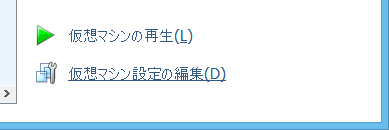
VMWare Palyerの仮想マシンを選択して、「仮想マシン設定の編集」を選択します。
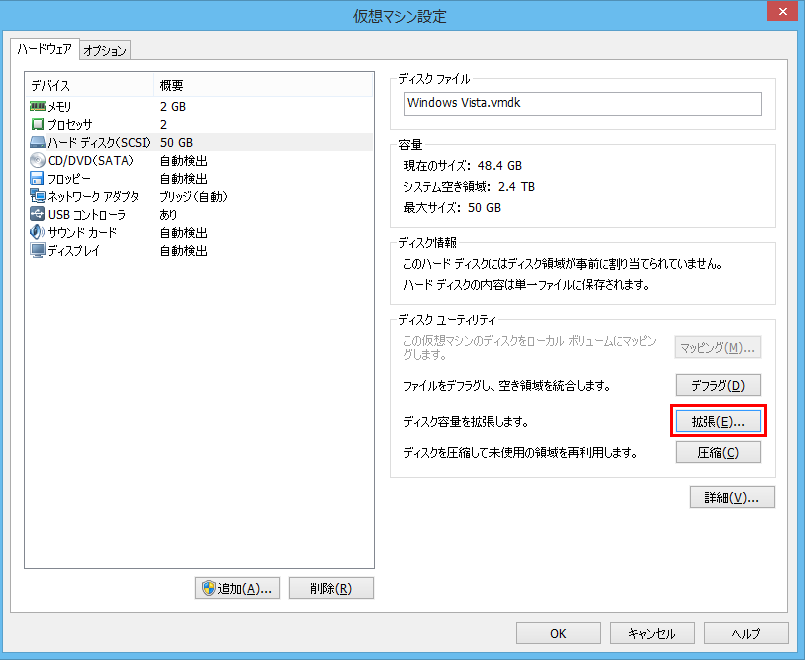
「ハードウェア」タブの「ハードディスク」を選択し、「ディスクユーティリティ」の「拡張」ボタンを押します。
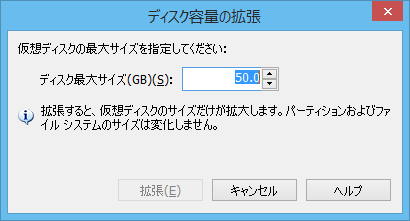
ディスク容量のサイズを入力して、「拡張」ボタンを押すと、仮想ディスクの容量が拡張されます。
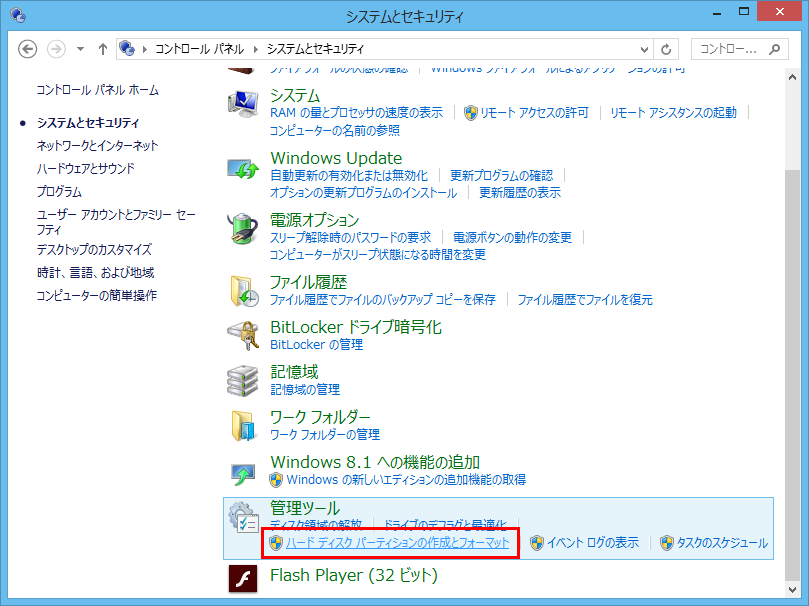
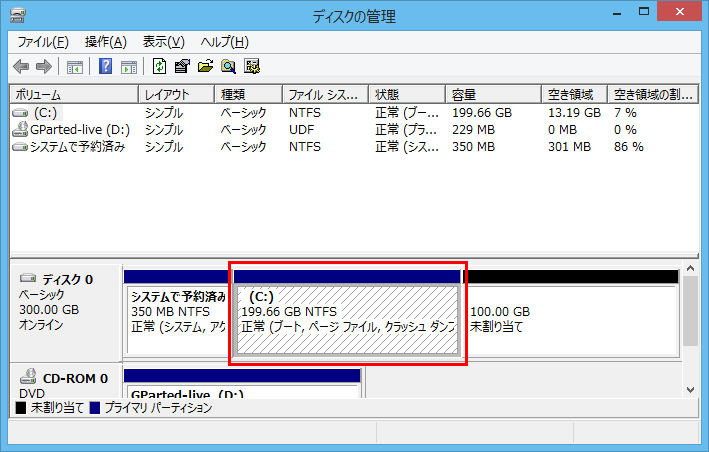
Windows 8.1のコントロールパネルから「システムをセキュリティ」→「管理ツール」→「ハードディスクパーティションの作成とフォーマット」を選択します。
既存の領域を右クリックして、ポップアップメニューから「ボリュームの拡張」を選択します。
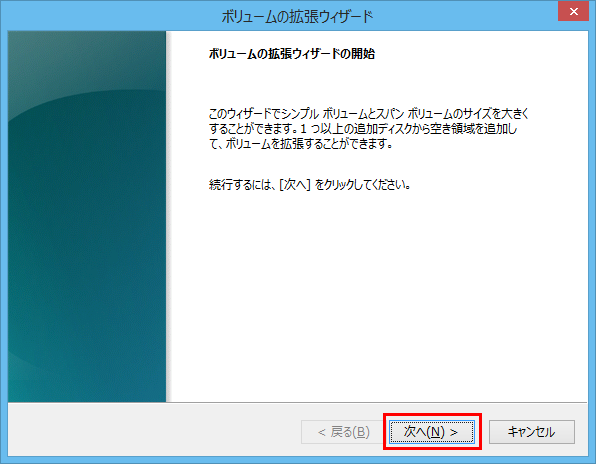
ボリュームの拡張ウィザードが表示されるので、「次へ」ボタンを押します。
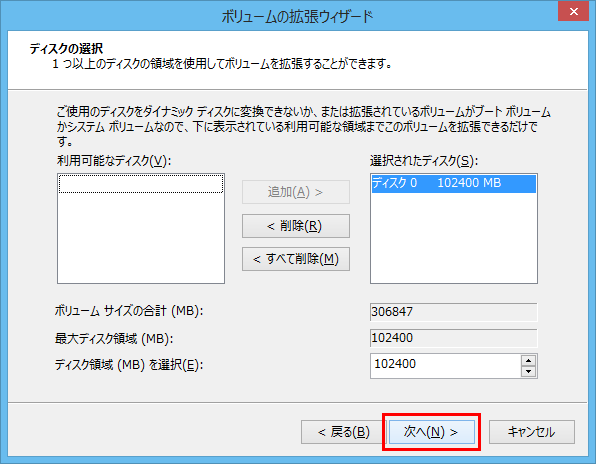
「次へ」ボタンを押します。
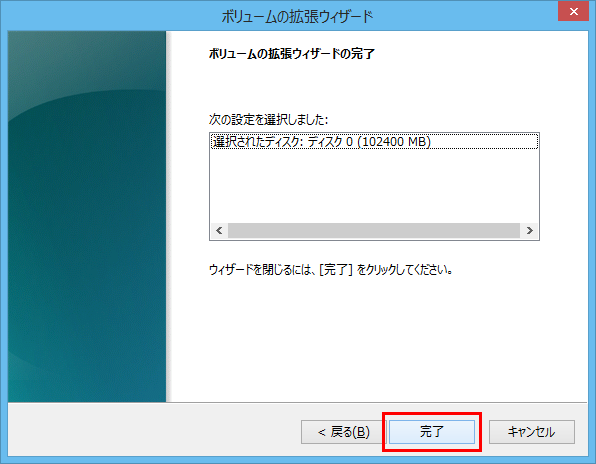
「完了」ボタンを押します。
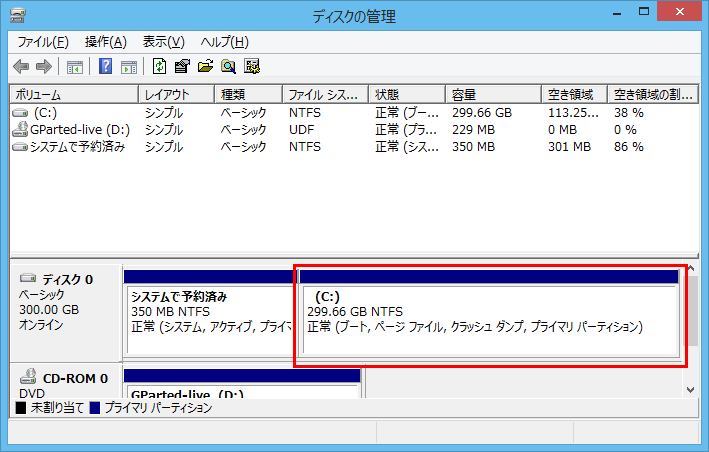
領域が拡張されました。
NULLを含むとき、COUNT(*)とCOUNT(列名)では結果が異なります。
| Col1 |
|---|
| 10 |
| (NULL) |
| 50 |
| (NULL) |
| 40 |
このようなTBL1テーブルを例にします。
COUNT(*)はNULLを含めてカウントします。
SELECT COUNT(*) FROM TBL1

count
-----
    5
COUNT(列名)はNULLを含めません。
SELECT COUNT(COL1) FROM TBL1

count
-----
    3
『SQL ゼロからはじめるデータベース操作』によると、
集約関数はNULLを除外する。ただし「COUNT(*)」は例外的にNULLを除外しない。
ということでした。
数値.Times(繰り返し行いたい処理)
と書いたら、「繰り返し行いたい処理」を数値の回数だけ実行します。
たとえば、次のコードを実行すると、0から9までの数字が出力されます。
var
  N: Integer;
begin
  N := 10;

  N.Times(
    // N回繰り返す
    procedure(I: Integer)
    begin
      WriteLn(I);
    end);
上の処理を実現するレコードヘルパーは次のようになります。
type
  TIntegerHelper = record helper for Integer
    procedure Times(Proc: TProc<Integer>);
  end;

{ TIntegerHelper }

procedure TIntegerHelper.Times(Proc: TProc<Integer>);
var
  I: Integer;
begin
  for I := 0 to Self - 1 do
  begin
    Proc(I);
  end;
end;